تعرف على خطوات تغيير الخلفية في سطح المكتب فقد أصبح جهاز الكمبيوتر من الأجهزة التي لا غنى عنها في جميع البيوت، حيث تتعدد استخدامات جهاز الكمبيوتر، وذلك من حيث الدراسة، العمل، تصفح الإنترنت، الألعاب، … إلخ، فهو عبارة عن جهاز إلكتروني يستقبل الأمر الذي تقوم بإدخاله، ويقوم بتنفيذه، وذلك من خلال ثلاث عملية، وهم: المدخلات، التشغيل، المخرجات، ويقصد بالمدخلات إدخال البيانات المطلوبة، والتشغيل يقصد بها معالجة تلك البيانات بشكل جيد، أما المخرجات فالمقصود بها المعلومات التي يتم إخراجها نتيجة تشغيل البيانات، والكثير منا يجهل أمور بسيطة تخص الكمبيوتر مثل: كيفية تغيير الخلفية في سطح المكتب، وكيفية تغيير الوقت والتاريخ لسطح المكتب، لهذا نتعرف في هذا المقال على طريقتين لتغيير الخلفية في سطح المكتب، حيث يمكنك تغيير الخلفية في سطح المكتب بكل سهولة، من خلال اتباع خطوات إحدى الطريقتين، كما يتم التعرف على خطوات تعديل الوقت والتاريخ لسطح المكتب.
خطوات تغيير خلفية سطح المكتب:
يمكن تغيير خلفية سطح المكتب بكل سهولة، وفي وقت قليل، وذلك من خلال إحدى الطريقتين التي يتم توضيحهم في الجزء التالي، حيث تتضمن كل طريقة على مجموعة من الخطوات البسيطة الواضحة، ويمكن التعرف على طريقتي تغيير خلفية المكتب، واتباع الخطوات الخاصة بالطريقتين لتغيير خلفية سطح المكتب، من خلال ما يلي:
الطريقة الأولى لتغيير خلفية سطح المكتب:
تشمل أهم خطوات الطريقة الأولى لتغيير خلفية سطح المكتب، على ما يلي:
- قبل البدء في أي خطوة من خطوات تغيير سطح المكتب، يجب القيام بفتح جهاز الحاسوب الخاص بك.
- ثم اضغط على Start من اللوحة الخاصة بالتحكم، وعند Search اكتب خلفية سطح المكتب، ثم قم بالضغط على البديل الخاص بخلفية سطح المكتب.
- بعد فتح البديل الخاص بخيار سطح المكتب، عليك بالاختيار الصورة التي ترغب في وضعها كخلفية لسطح المكتب، أو اللون المفضل الذي ترغب في وضعه كخلفية لسطح المكتب.
- يمكنك تبديل الصورة من خلال اختيار أحد الصور المفضلة المحملة على الجهاز، أو الاختيار بين الصور المتاحة لوضعها خلفية في سطح المكتب.
- وأخيراً، قم بعمل التنسيق الجيد للصورة لوضعها بمنتصف سطح المكتب، واختيار الحجم المفضل للصورة، ثم اضغط على الحفظ.
الطريقة الثانية لتغيير خلفية سطح المكتب:
تشمل خطوات الطريقة الثانية لتغيير خلفية سطح المكتب، على ما يلي:
- فتح جهاز الحاسوب.
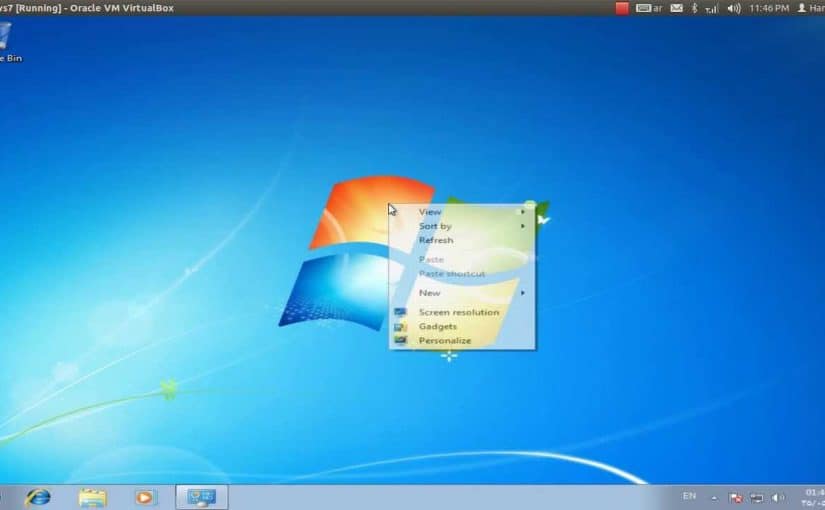
- الضغط على الزر الأيمن للماوس، ثم اختيار Personalize.
- ثم اختار الخلفيات أو background، وذلك حتى يتم فتح النافذة التي يمكن من خلالها تغيير الخلفية في سطح المكتب.
- في حالة الرغبة في تغيير اللون الخاص بالخلفية في سطح المكتب، اضغط على background color، ثم اضغط على اللون المفضل لك، والذي ترغب في جعله خلفية لسطح المكتب.
- ثم اضغط على الحفظ أو Save.
- يمكنك أيضاً اختيار الصورة المفضلة، من خلال تحديد الصورة التي ترغب في وضعها خلفية سطح المكتب من الصور التي تحتفظ بها على جهاز الحاسوب، أو اختيار أحد الصور المتوفرة بالويندوز الموجود على جهاز الحاسوب.
- وأخيراً احفظ التغييرات التي قومت بإجرائها.
تعديل الوقت والتاريخ لسطح المكتب:
يمكنك تعديل الوقت والتاريخ بكل سهولة لسطح المكتب، من خلال اتباع الخطوات البسيطة التالية:
- اضغط على Start، ثم اختار Control Panel، ستفتح لك نافذة، اختار Date/ Time Properties.
- ستفتح لك نافذة صغيرة، اضغط على أول اختيار وهو Date and Time.
- ثم اختار الخيار الأول وهو change date and time.
- ابدأ بتعديل الوقت، والتاريخ.
- ثم اضغط على Apply ثم Save، أو اضغط على Save مباشرة.